無料相談はこちらから



【社内勉強会】AIコーディングエージェントって何?とWordPress 7.0の最新トピック
ブログ2026.06.16約7分で読めます 東山紗己
東山紗己
「AIにコードを書かせる」と聞くと身構えてしまうかもしれません。けれど今は、人が一行ずつ指示しなくても、AIが自分で考えて・書いて・実行するところまで進めてくれる時代になりました。
さらに2026年5月には WordPress 7.0「Armstrong」がリリースされ、AI連携がWordPressのコア(標準)に組み込まれるという大きな転換も起きています。
この記事では、いま注目されるAIコーディングエージェントの基本から、安全に使うための準備、知っておくと便利な機能、そして WordPress 7.0 の最新トピックまでを、専門知識がない方にも分かるように整理します。
実はこのブログ自体も、こうした仕組みを使って作成しています。
はじめに
デザインファミリーでは、毎月ゆるっとした社内勉強会をやっています。
今回は、最近よく耳にする「AIコーディングエージェント」と、わたしたちが使うWordPressの最新アップデートについて発表しました。
「そういう考え方もあるんだな」くらいの気軽な気持ちで読んでもらえたらうれしいです。
AIコーディングエージェントとは?
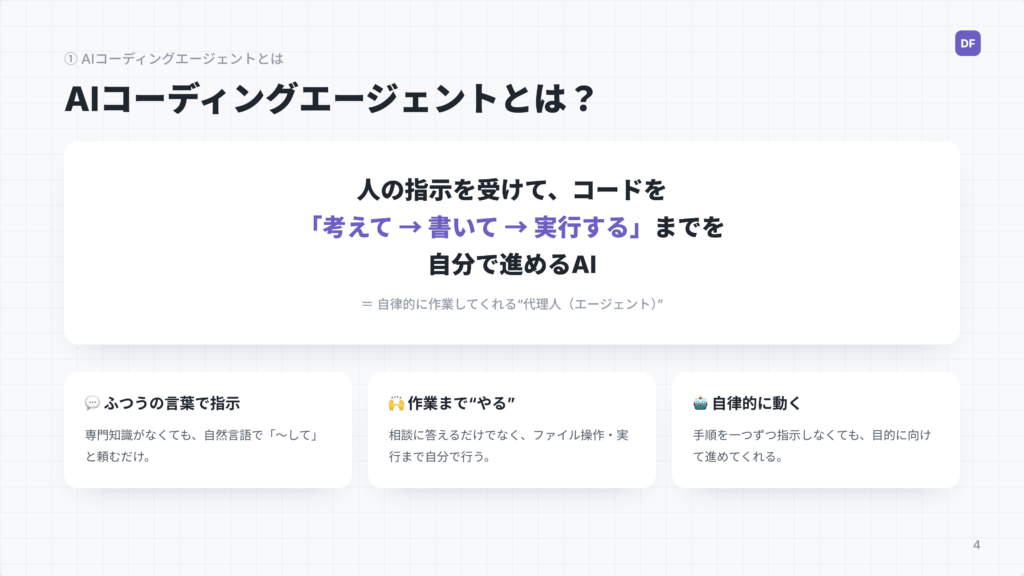
AIコーディングエージェントとは、人の指示を受けて、コードを「考えて → 書いて → 実行する」までを自分で進めるAIのことです。自律的に作業してくれる“代理人(エージェント)”、と紹介されています。
ポイントは大きく3つです。
- ふつうの言葉で指示できる:専門知識がなくても、自然な言葉で「〜して」と頼むだけで動きます。
- 作業まで“やる”:相談に答えるだけでなく、ファイル操作や実行まで自分で行います。
- 自律的に動く:手順を一つずつ指示しなくても、目的に向けて進めてくれます。
ふつうのチャットAIとの違いは「手」を持つこと
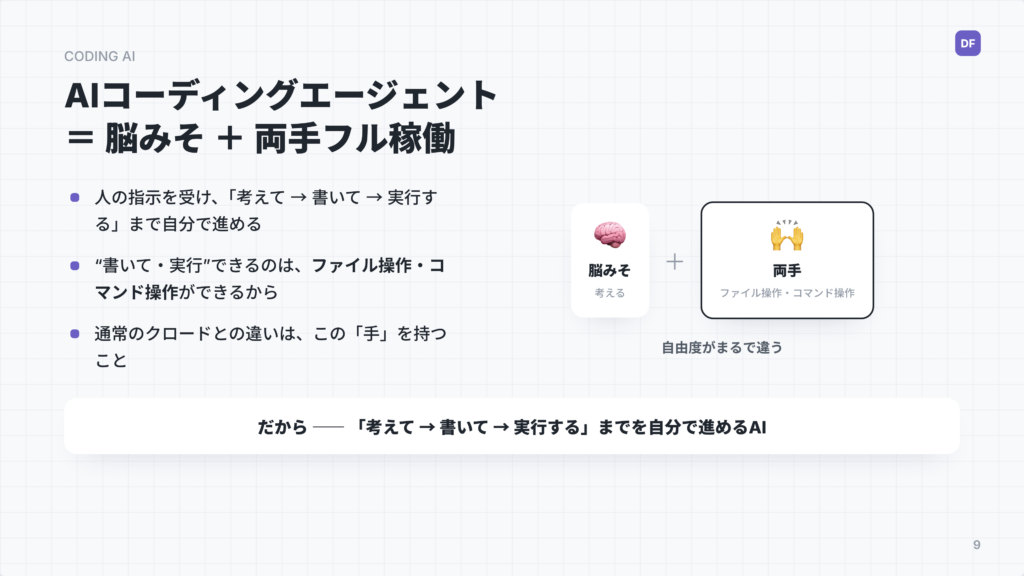
ふだん使うチャットAI(通常のClaudeやChatGPTなど)は、基本的に「考える・提案する」のが役割です。自分でファイルを作ったり実行したりする「手」は持っていません。スライドでは、これを「脳みそ」だけというたとえで紹介していました。優秀な相談相手、というイメージです。
一方のAIコーディングエージェントは、スライドでは「脳みそ+両手」と表現してみました。
人の指示を受けて「考えて → 書いて → 実行する」まで自分で進められるのは、ファイル操作やコマンド操作という“手”を持っているからです。この「手を持つかどうか」が、ふつうのチャットAIとの大きな違いになります。
AIコーディングエージェントの4つのタイプ
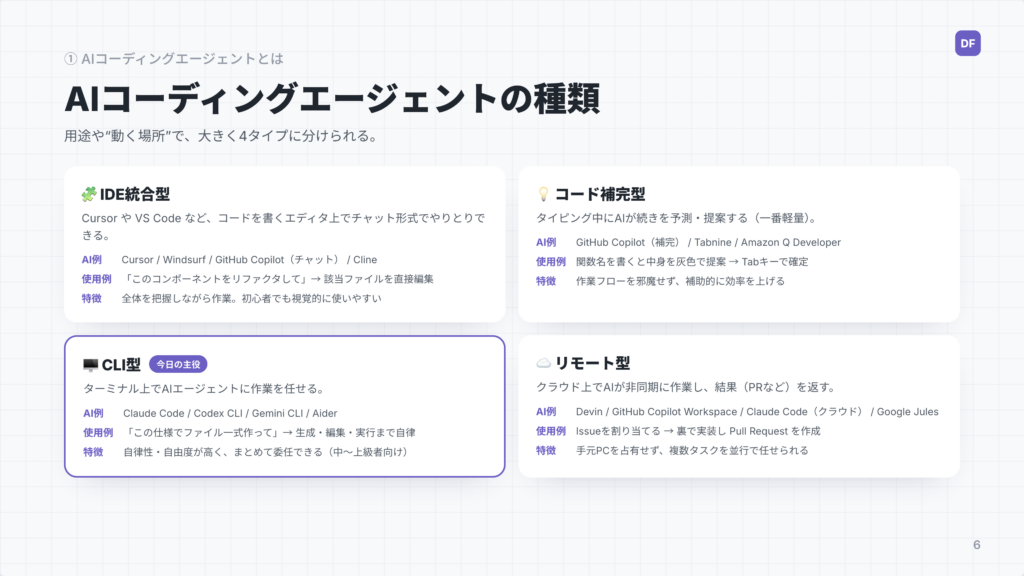
AIコーディングエージェントは、用途や“動く場所”によって、大きく4つのタイプに分けられます。
- IDE統合型:Cursor や VS Code など、コードを書くエディタの上でチャット形式でやりとりできます。全体を把握しながら作業でき、視覚的に使いやすいタイプです。(例:Cursor / Windsurf / GitHub Copilot / Cline)
- コード補完型:タイピング中に、AIが続きを予測・提案します。いちばん軽量なタイプです。(例:GitHub Copilot / Tabnine / Amazon Q Developer)
- CLI型(今回の主役):ターミナル上でAIエージェントに作業を任せます。自律性・自由度が高く、まとめて委任できるタイプです。(例:Claude Code / Codex CLI / Gemini CLI / Aider)
- リモート型:クラウド上でAIが非同期に作業し、結果(Pull Requestなど)を返します。手元のパソコンを占有しません。(例:Devin / GitHub Copilot Workspace / Claude Code(クラウド)/ Google Jules)
なお、これらの型はきっちり分かれているわけではなく、重なり合うこともあります。たとえば Claude Code は、ターミナル(CLI型)だけでなく、エディタの拡張(IDE型)やクラウド(リモート型)としても使えます。
「手を動かす」の正体の一つは「コマンド操作」
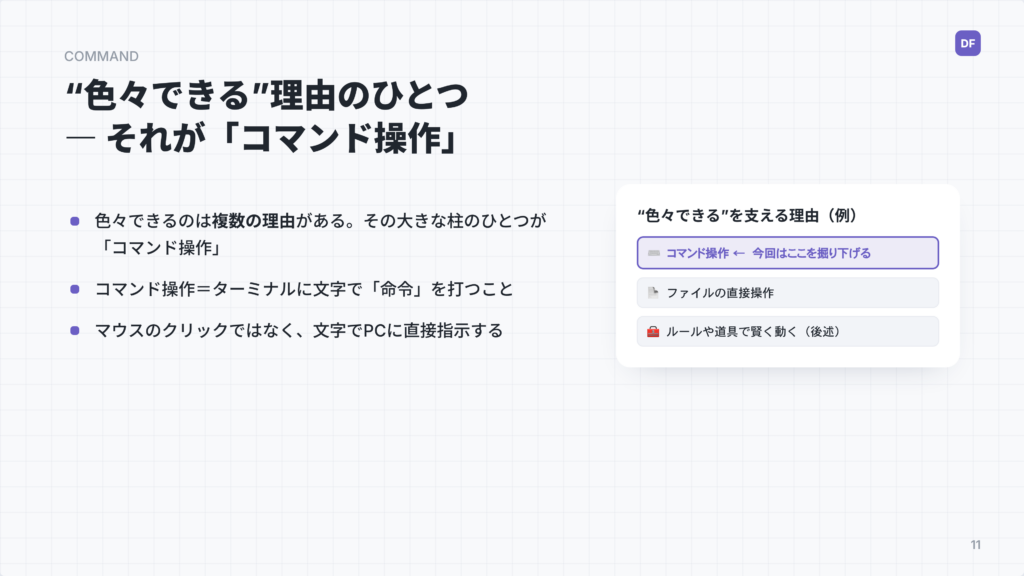
では、AIコーディングエージェントが「手を動かす」とは、具体的に何をしているのでしょうか。その大きな柱のひとつが「コマンド操作」です。
コマンド操作とは、ターミナルに文字で「命令(コマンド)」を打ち込むことです。マウスのクリックではなく、文字でパソコンに直接指示します。打つコマンドを変えるだけで、移動・表示・作成・削除…と、いろいろなことができます。
コマンド操作は、実はパソコンの“原点”
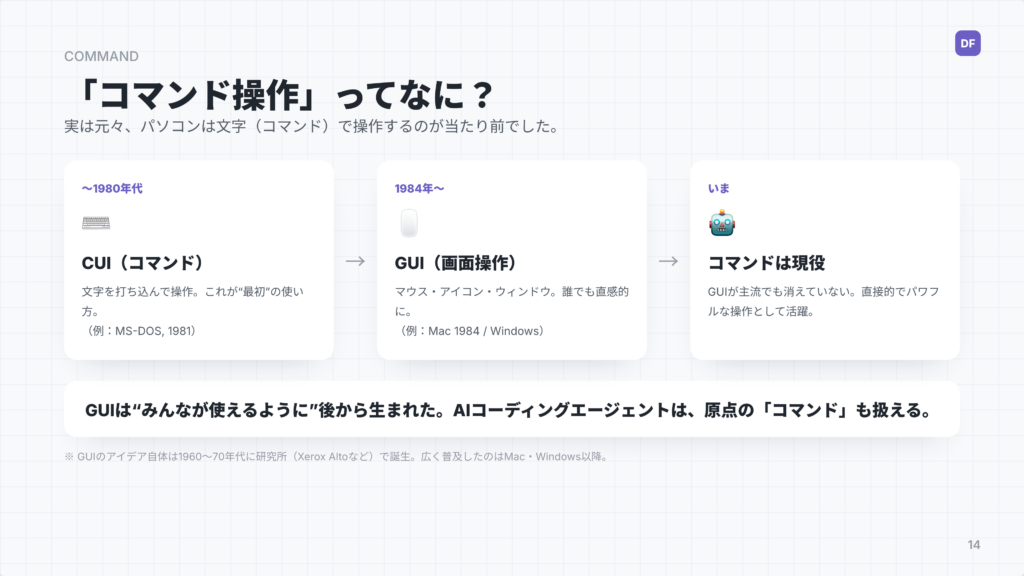
実はパソコンは、もともと文字(コマンド)で操作するのが当たり前でした。1980年代までは文字で操作するCUIが主流で(MS-DOS など)、1984年以降に、マウスやアイコンで直感的に操作できるGUIが広まりました(Mac、Windows など)。
GUIは“みんなが使えるように”あとから生まれたもので、コマンド操作は今でも現役です。AIコーディングエージェントは、その原点である「コマンド」も扱えるので、いろいろなことができる、というわけです。
便利だからこそ、「安全な箱(コンテナ)」で動かす
ここまでは「いろいろできる」というお話でしたが、その分、気をつけたいこともあります。
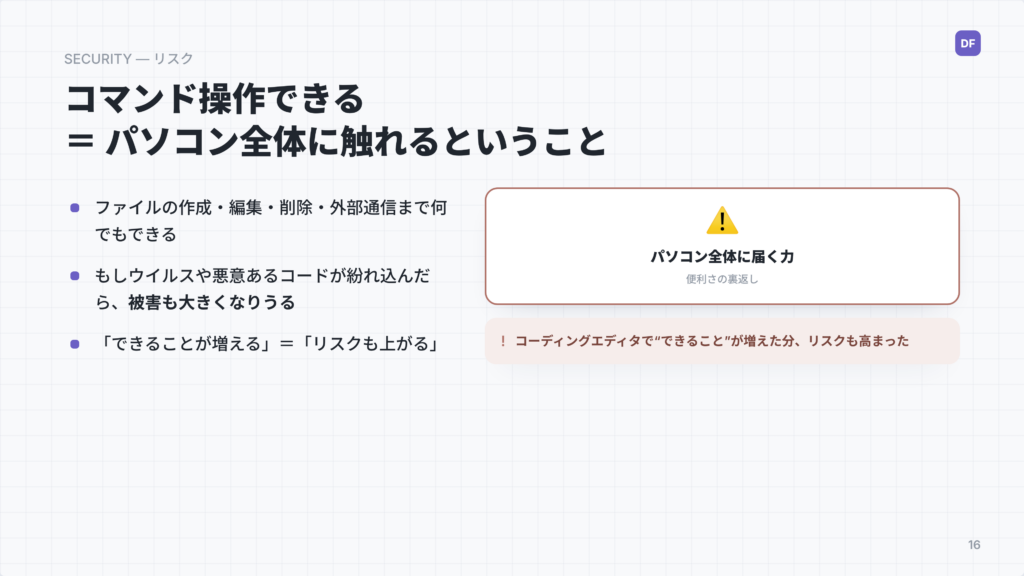
コマンド操作ができる=パソコン全体に触れられる
コマンド操作ができるということは、パソコン全体に触れられるということでもあります。ファイルの作成・編集・削除から外部通信まで何でもできる反面、もしウイルスや悪意あるコードが紛れ込んだら、被害も大きくなりかねません。「できることが増える」=「リスクも上がる」ということです。
対策は「コンテナ環境」で動かすこと
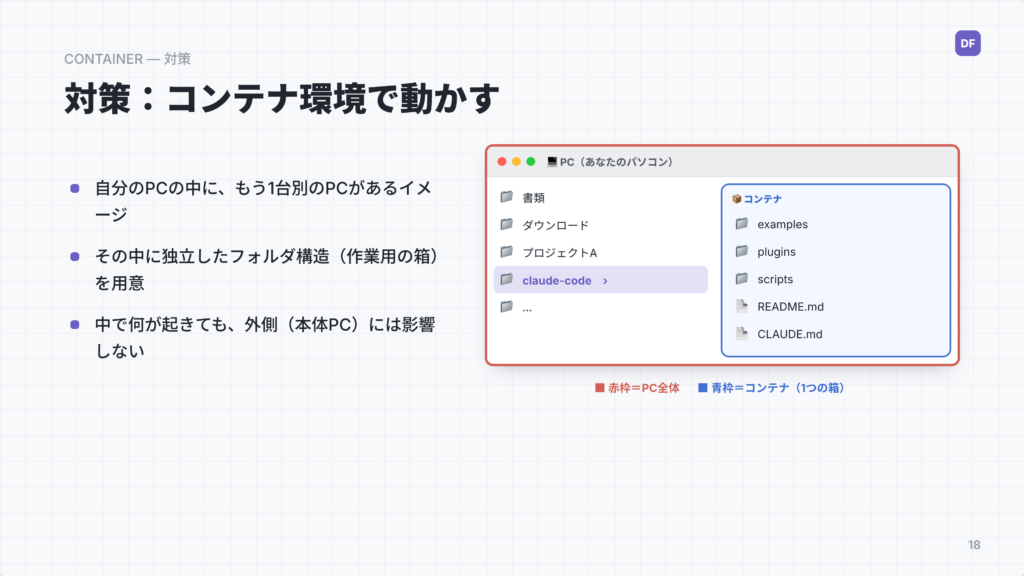
そこで紹介されていたのが、コンテナ環境の中で動かす方法です。コンテナは、自分のパソコンの中に“もう1台、別のパソコン”があるようなイメージです。その中に独立したフォルダ構造(作業用の箱)を用意し、AIにはその箱の中だけで作業してもらいます。中で何が起きても、外側の本体パソコンには影響しません。
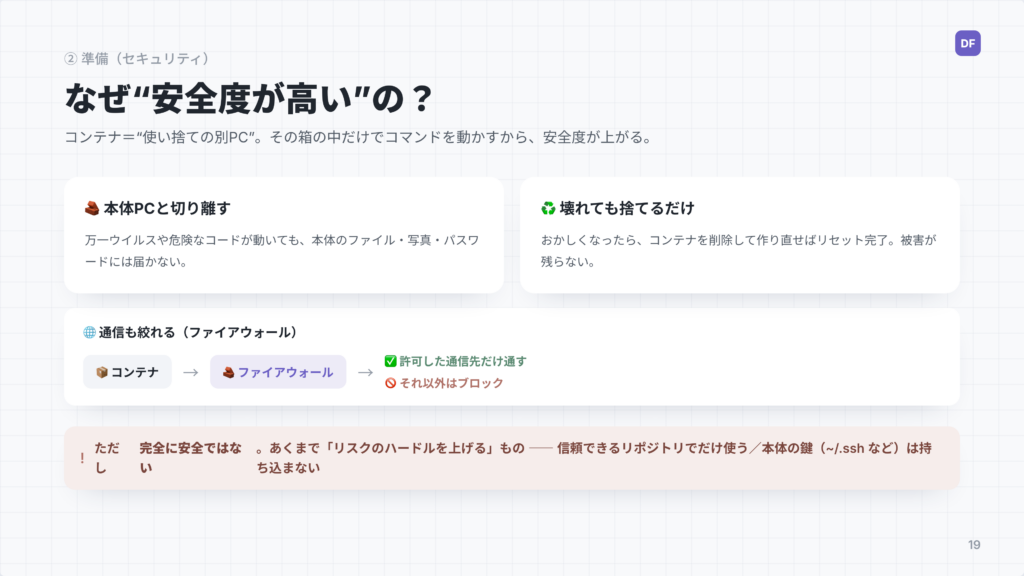
なぜ安全度が上がるのか
コンテナは“使い捨ての別パソコン”のようなものです。その箱の中だけでコマンドを動かすため、次の理由で安全度が上がります。
- 本体PCと切り離せる:万一危険なコードが動いても、本体のファイル・写真・パスワードには届きません。
- 壊れても捨てるだけ:おかしくなったら、コンテナを削除して作り直せばリセット完了です。被害が残りません。
- 通信も絞れる:ファイアウォールで「許可した通信先だけ通す/それ以外はブロック」と制限できます。
ただし、コンテナを使えば完全に安全になるわけではありません。あくまで「リスクのハードルを上げる」ものです。信頼できるリポジトリでだけ使う、本体の鍵(~/.ssh など)は持ち込まない、といった基本も併せて守りましょう。
実際の入れ方
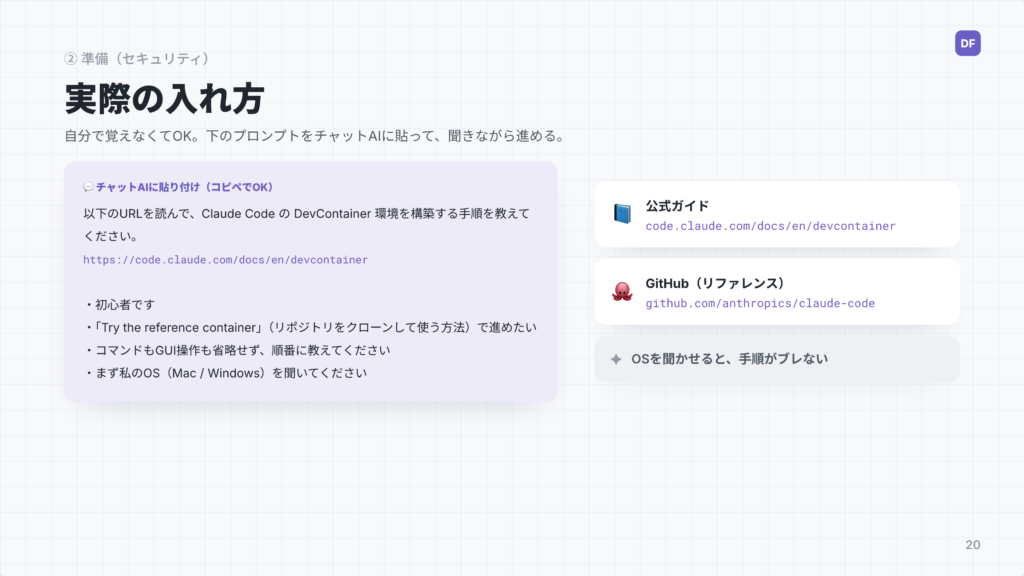
導入手順は、自分ですべて覚えなくても大丈夫です。下記のようなプロンプトをチャットAIに貼り付けて、聞きながら進める方法が紹介しています。
以下のURLを読んで、Claude Code の DevContainer 環境を構築する手順を教えてください。
https://code.claude.com/docs/en/devcontainer
・初心者です
・「Try the reference container」(リポジトリをクローンして使う方法)で進めたい
・コマンドもGUI操作も省略せず、順番に教えてください
・まず私のOS(Mac / Windows)を聞いてください
最初に自分のOS(Mac か Windows か)を伝えると、手順がぶれにくくなります。公式ガイドは https://code.claude.com/docs/en/devcontainer、リファレンスは https://github.com/anthropics/claude-code で確認できます。
さらに安全に ― 追加の対策
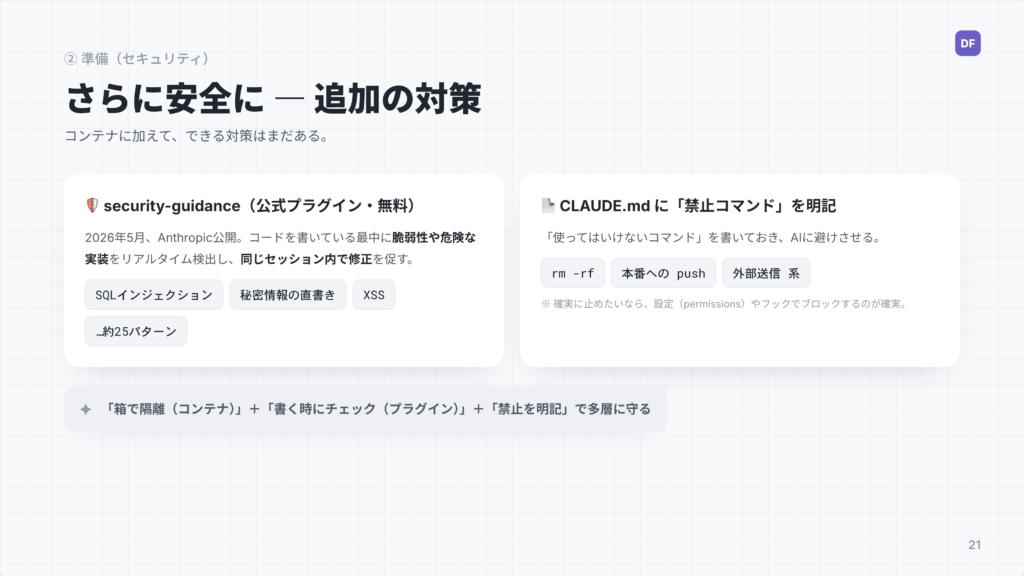
コンテナに加えて、できる対策はまだあります。
- security-guidance(公式プラグイン・無料):2026年5月にAnthropicが公開したものです。コードを書いている最中に、SQLインジェクションや秘密情報の直書き、XSSなど(約25パターンとのこと)の脆弱性や危険な実装をリアルタイムで検出し、同じセッション内で修正を促してくれます。
- CLAUDE.md に「禁止コマンド」を明記する:
rm -rfや本番環境への push、外部送信系など「使ってはいけないコマンド」を書いておき、AIに避けさせます。確実に止めたい場合は、設定(permissions)やフックでブロックするのがより確実とのことです。
「箱で隔離(コンテナ)」+「書く時にチェック(プラグイン)」+「禁止を明記」と、多層で守るのがポイントです。
使いこなすための便利機能
ここからは、覚えておくと便利な機能を3つ紹介します。どれも、AIに賢く動いてもらうための道具です。
CLAUDE.md(プロジェクトごとのルールブック)
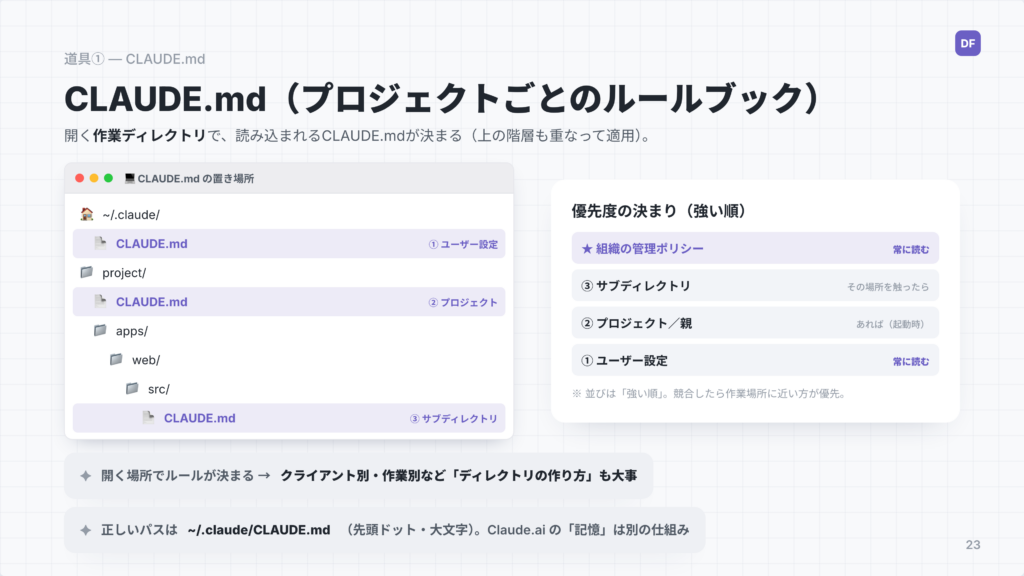
CLAUDE.md は、AIに守ってほしいルールを書いておくファイルです。
開く作業ディレクトリによって、読み込まれる CLAUDE.md が決まり、上の階層のものも重なって適用されます。優先度は、おおむね「組織の管理ポリシー → ユーザー設定 → プロジェクト → サブディレクトリ」の順で、競合したときは作業場所に近いものが優先されます。
つまり「どこで開くか」でルールが決まるので、クライアント別・作業別といったディレクトリの作り方も大切になります。
なお、ユーザー設定の置き場所は ~/.claude/CLAUDE.md(先頭がドット・ファイル名は大文字)です。Claude.ai の「記憶」とは別のしくみとのことです。
サブエージェント(専門担当に分担)
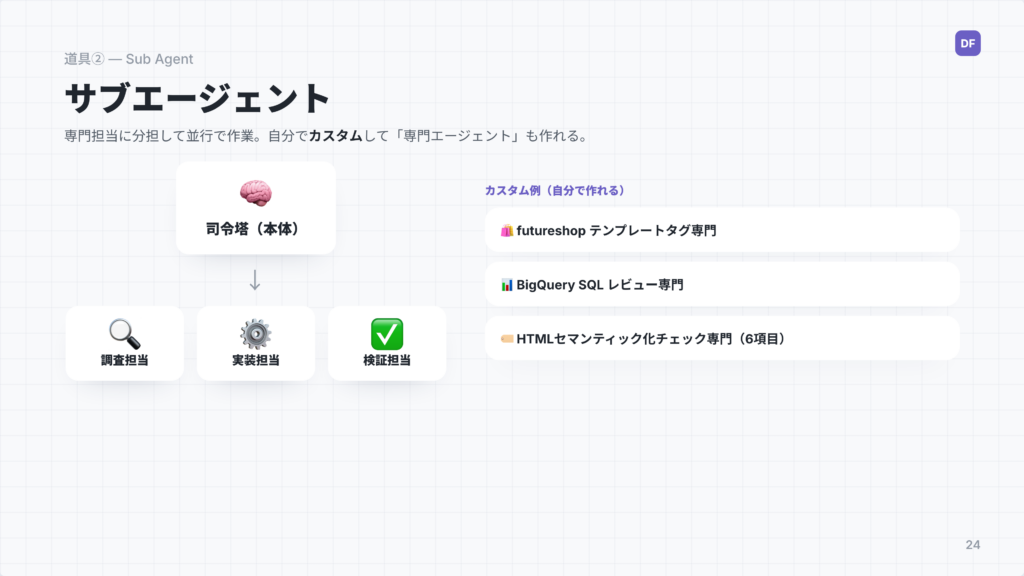
サブエージェントは、調査・実装・検証などを専門担当に分けて、並行して作業させられるしくみです。
司令塔(本体)の下に「調査担当」「実装担当」「検証担当」を置くイメージです。自分でカスタムして“専門エージェント”を作ることもでき、たとえば「futureshop のテンプレートタグ専門」「BigQuery の SQL レビュー専門」「HTML のセマンティック化チェック専門」といった担当も用意できます。
スキル(作業マニュアル集)
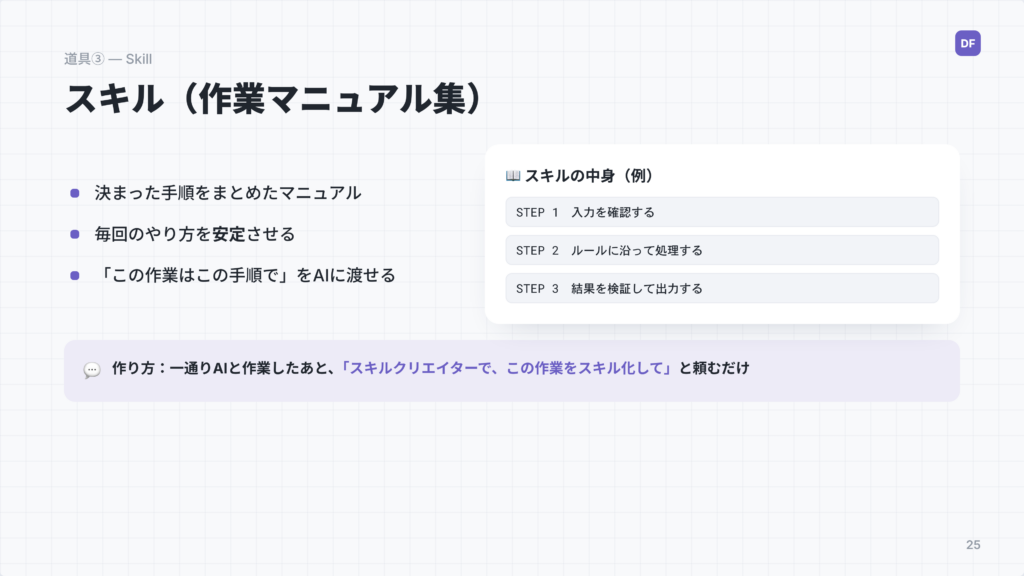
スキルは、決まった手順をまとめた“作業マニュアル”です。
「この作業はこの手順で」とAIに渡しておくことで、毎回のやり方を安定させられます。作り方も簡単で、一通りAIと作業したあとに「スキルクリエイターで、この作業をスキル化して」と頼むだけです。
WordPress 7.0「Armstrong」でAI連携が標準に
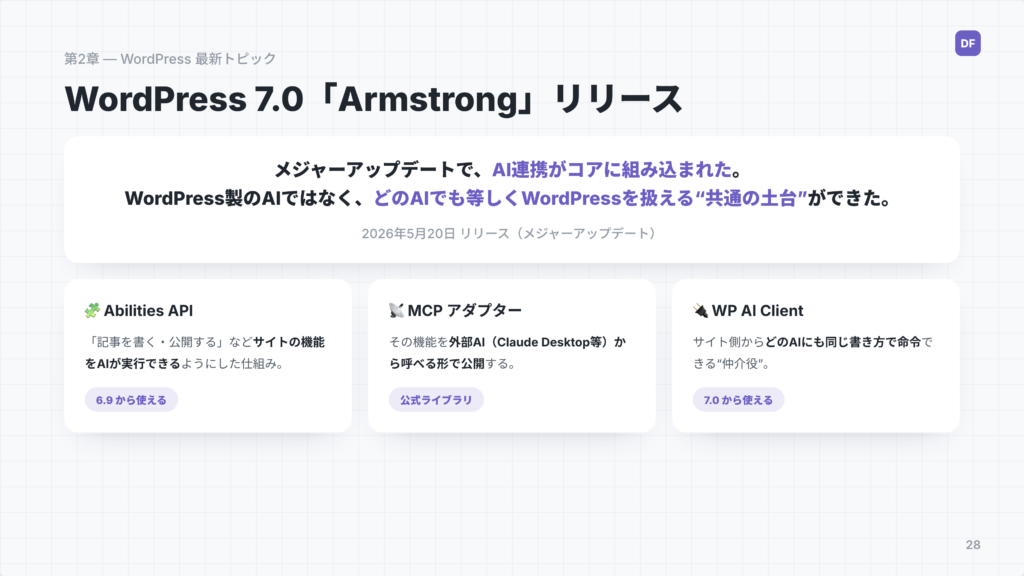
ここからは第2章、WordPressの最新トピックです。2026年5月20日に、メジャーアップデートとなる WordPress 7.0「Armstrong」 がリリースされ、AI連携がコア(標準)に組み込まれました。
ポイントは、WordPress製のAIが登場したのではなく、どのAIでも等しくWordPressを扱える“共通の土台”ができたことです。この土台は、主に次の3つの仕組みで支えられています。
- Abilities API:「記事を書く・公開する」など、サイトの機能をAIが実行できるようにする仕組みです(6.9から利用可能)。
- MCPアダプター:その機能を、Claude Desktop などの外部AIから呼べる形で公開する公式ライブラリです。
- WP AI Client:サイト側から、どのAIにも同じ書き方で命令できる“仲介役”です(7.0から利用可能)。
これにより、WordPressサイトの制作や運用に、AIをこれまで以上に自然に取り入れていけそうです。
まとめ
今回の勉強会では、AIコーディングエージェントについて、安全に使うためのコンテナ、そしてWordPress 7.0でAI連携が標準化されたことを紹介しました。
「AIに任せられるところは任せて、わたしたちはもっとクリエイティブな部分に集中する」。そんな方向性が見えてきた会でした。
 この記事を書いた人